Hướng dẫn sử dụng WordPress
Khi tôi mới bắt đầu hành trình tìm hiểu về thiết kế website, WordPress chính là cái tên đầu tiên mà tôi nghe được. Với tôi, WordPress không chỉ là một nền tảng quản lý nội dung (CMS) đơn giản, mà còn là một công cụ mạnh mẽ giúp tôi thể hiện ý tưởng và sáng tạo của mình. Trong bài viết này, tôi muốn chia sẻ với bạn những kinh nghiệm thực tế khi sử dụng WordPress, từ cách cài đặt WordPress cho đến những mẹo hay để tối ưu hóa website của bạn.
Cài đặt WordPress
Bước đầu tiên để bạn có thể sử dụng WordPress là cài đặt nó. Có hai cách để làm điều này: cài đặt trên máy chủ riêng hoặc sử dụng dịch vụ hosting. Tôi đã chọn cách cài đặt trên hosting vì tính tiện lợi và nhanh chóng.
- Bước 1: Chọn một nhà cung cấp hosting. Có nhiều lựa chọn như Bluehost, SiteGround hay HostGator. Tôi đã chọn Bluehost vì họ có dịch vụ hỗ trợ tuyệt vời cho người mới.
- Bước 2: Đăng ký tên miền (domain name) của bạn. Đây là địa chỉ mà người dùng sẽ gõ vào trình duyệt để truy cập website của bạn.
- Bước 3: Cài đặt WordPress qua cPanel của nhà cung cấp hosting. Hầu hết các nhà cung cấp đều có tùy chọn cài đặt WordPress chỉ với một cú nhấp chuột.
Giao diện và tùy chỉnh
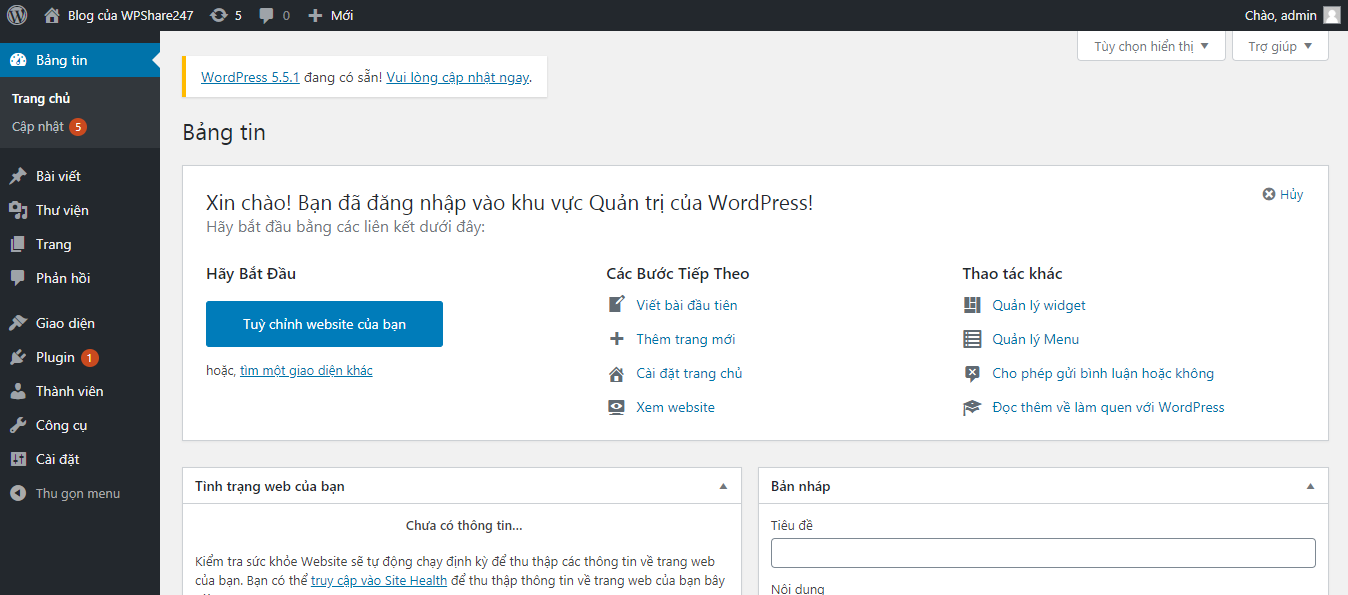
Sau khi cài đặt thành công, bạn sẽ được đưa đến bảng điều khiển của WordPress. Đây là nơi bạn có thể quản lý tất cả các khía cạnh của website. Điều đầu tiên tôi làm là chọn một giao diện (theme) phù hợp với nội dung mà tôi muốn chia sẻ.
Chọn giao diện
WordPress có hàng ngàn giao diện miễn phí và trả phí. Tôi khuyên bạn nên tìm một giao diện thân thiện với người dùng và phù hợp với lĩnh vực của bạn. Bạn có thể tìm thấy những giao diện tuyệt vời trong mục Appearance > Themes trong bảng điều khiển.
 giao_dien_wordpress
Tùy chỉnh giao diện
Sau khi chọn giao diện, bạn có thể tùy chỉnh nhiều yếu tố như màu sắc, font chữ, và bố cục của trang. Điều này giúp website của bạn trở nên độc đáo hơn. Trong mục Customize, bạn sẽ tìm thấy nhiều tùy chọn để điều chỉnh giao diện theo ý muốn.
Cài đặt plugin
Plugin là những công cụ tuyệt vời giúp mở rộng chức năng của website. Từ SEO, bảo mật, cho đến tối ưu hóa tốc độ tải trang, có rất nhiều plugin miễn phí và trả phí mà bạn có thể sử dụng. Tôi thường cài đặt một số plugin như:
- Yoast SEO: Giúp tối ưu hóa SEO cho website của bạn.
- Contact Form 7: Tạo mẫu liên hệ dễ dàng.
- WooCommerce: Nếu bạn muốn bán hàng trực tuyến.
Để cài đặt plugin, bạn chỉ cần vào mục Plugins > Add New, tìm kiếm tên plugin và nhấn Install Now.
Quản lý nội dung
Phần quan trọng nhất của bất kỳ website nào chính là nội dung. WordPress cho phép bạn dễ dàng tạo, chỉnh sửa và quản lý bài viết và trang. Bạn có thể tạo bài viết mới bằng cách vào mục Posts > Add New.
Viết bài và định dạng
Khi viết bài, hãy chú ý đến tiêu đề và nội dung. Tiêu đề cần hấp dẫn và có chứa từ khóa chính để tối ưu SEO. Tôi thường sử dụng các thẻ tiêu đề như H2 và H3 để phân chia nội dung giúp người đọc dễ theo dõi hơn.
Tối ưu hóa SEO cho website
SEO là một yếu tố cực kỳ quan trọng để website của bạn có thể xuất hiện trên công cụ tìm kiếm. Tôi thường xuyên sử dụng plugin chi phí thiết kế website WordPress để tối ưu hóa nội dung. Một số mẹo mà tôi thường áp dụng bao gồm:
- Sử dụng từ khóa chính một cách tự nhiên trong tiêu đề và mô tả.
- Tối ưu hóa hình ảnh bằng cách sử dụng thuộc tính alt.
- Xây dựng liên kết nội bộ và ngoại bộ hợp lý.
Tôi cũng thường xuyên kiểm tra và cập nhật nội dung để đảm bảo rằng nó luôn mới mẻ và hấp dẫn.
Kết luận
WordPress thực sự là một nền tảng tuyệt vời cho người mới bắt đầu. Với những hướng dẫn trên, tôi hy vọng bạn sẽ cảm thấy tự tin hơn khi sử dụng WordPress để xây dựng website của riêng bạn. Hãy nhớ rằng, việc học hỏi và thực hành là rất quan trọng. Chúc bạn thành công!
 tối ưu_seo_wordpress
 quản_lý_nội_dung_wordpress